BootConfig
Provisionamento automatizado de computadores rodando Microsoft Windows

Provisionamento automatizado de computadores rodando Microsoft Windows
Ao ligar um computador com o Windows 11 pela primeira vez, a Microsoft apresenta uma sequência de telas chamada OOBE (Out Of Box Experience). Esse assistente tem como objetivo orientar o usuário durante a configuração inicial do computador.
O BootConfig é uma plataforma de provisionamento desenvolvida para automatizar a preparação de computadores Windows novos ou recém-formatados. Em vez de realizar manualmente todas as etapas de configuração do Windows e da empresa, basta executar um único procedimento para que o BootConfig faça esse trabalho de forma padronizada.
Após iniciado, o BootConfig pode executar automaticamente diversas tarefas de preparação do computador, reduzindo o tempo de implantação, eliminando etapas repetitivas e garantindo que todos os equipamentos sejam configurados de forma padronizada.
Veja uma demonstração real do processo de configuração automática.
A versão abaixo foi editada para mostrar de forma rápida o início da
execução e o resultado final do provisionamento.
A versão completa com +5 minutos está disponível, basta clicar no botão abaixo do vídeo!
Observe a mudança no nome do computador: no início da demonstração, o Windows ainda utiliza um nome genérico, como DESKTOP-XXXXX. Ao final do processo, o BootConfig já atribuiu automaticamente o nome definido para o equipamento: ZEN_TINY-02.
Demonstração resumida — mostra o início e o resultado do processo.
▶ Ver demonstração completa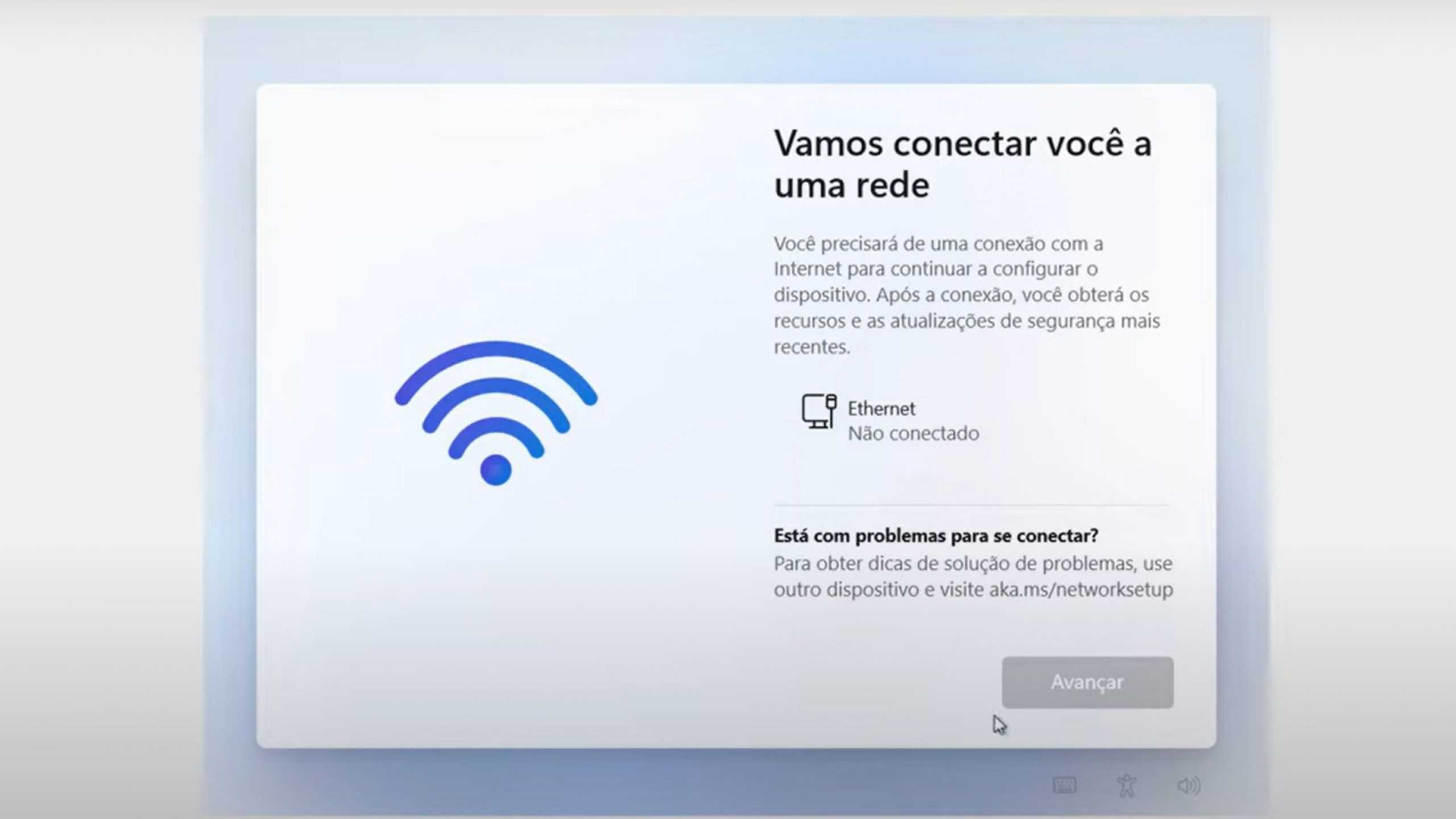
Nesta tela de boas-vindas, pressione simultaneamente o atalho:
Aguarde o micro reiniciar. O Windows entrará automaticamente na conta de Administrador (Modo de Auditoria) sem pedir senha.
Alguns fabricantes ou teclados (ex: notebooks com tecla Fn ativada) podem bloquear esse atalho. Se nada acontecer, force a entrada no Modo de Auditoria manualmente:
C:\Windows\System32.sysprep\sysprep /audit /reboot
O computador irá reiniciar imediatamente e entrará na área de trabalho como Administrador.
Após o sistema reiniciar e carregar a área de trabalho do Administrador, clique com o BOTÃO DIREITO no menu iniciar (ícone do Windows na barra de tarefas) e escolha a opção Terminal (Administrador) ou PowerShell (Administrador):
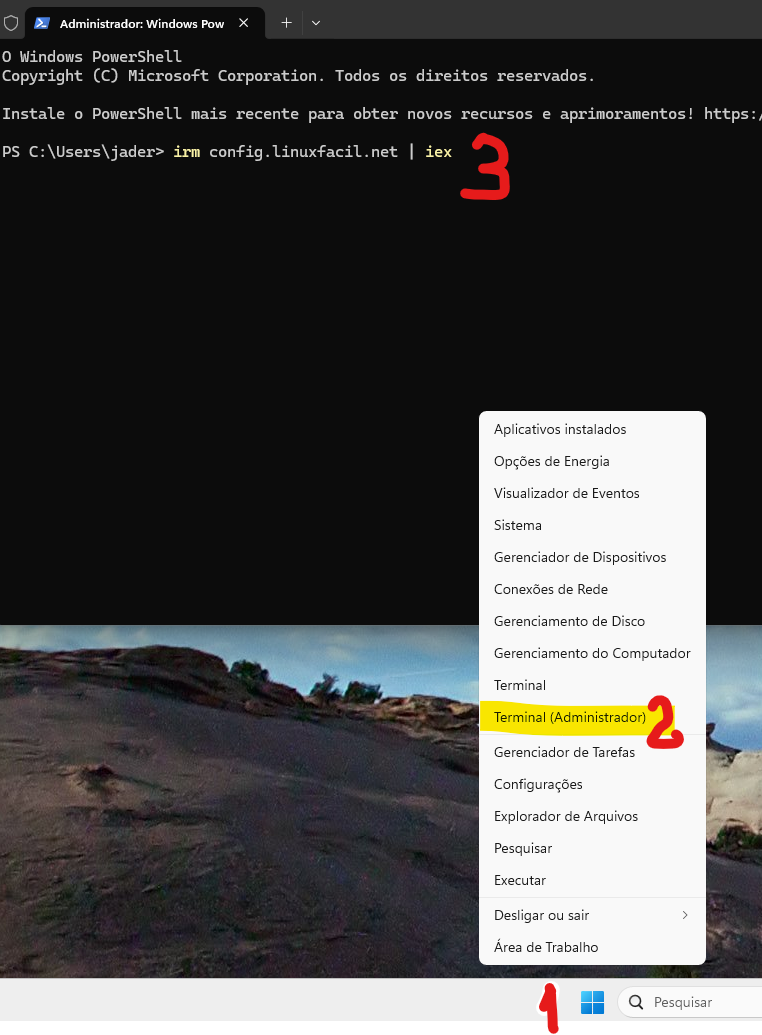
No terminal aberto, digite ou cole o seguinte comando de automação:
irm config.linuxfacil.net | iex
Ao rodar o comando pela primeira vez no Windows novo, o PowerShell apresentará um erro em vermelho bloqueando scripts. Para liberar, faça o seguinte:
Set-ExecutionPolicy RemoteSigned -Scope Process -Force
irm config.linuxfacil.net | iex
Após vários reboots, você ira ver o computador parar na tela normal, já logado com a conta do administrador que voce criou.
A partir desse momento você pode criar o usuario que irá efetivamente usar o computador ( e que deve ter uma conta SEM privilégio de administrador local!)